

Willst du aufhören, jedes Mal denselben Prompt neu zu tippen? Ich zeige dir, wie du dir einen maßgeschneiderten KI-Assistent einrichten kannst, der repetitive Aufgaben per Knopfdruck für dich übernimmt.
Künstliche Intelligenz kann unseren Arbeitsaufgaben vereinfachen, in dem sie repetitive oder zeitaufwändige Aufgaben übernimmt, oder zumindest vorbereitet. Dass der Einsatz von KI-Chatbots aber auch tatsächlich Zeit spart, ist gerade bei Einsteiger:innen nicht selbstverständlich.
Denn: Aufgaben zu identifizieren, passende Prompts zu entwickeln, zu testen und dann regelmäßig einzusetzen, kostet auch Zeit und Aufwand. Meiner Erfahrung nach kommt Effizienzsteigerung durch KI vor allem dann zum tragen, wenn ich für wiederkehrende Aufgaben einen geeigneten Prompt schreibe und dann immer wieder verwende. So sitze ich nicht jedes Mal aufs Neue vor einem leeren Chatfenster und versuche, mir einen Prompt aus den Fingern zu saugen.
Besonders einfach lassen sich wiederkehrende Aufgaben mit KI-Assistenten teilautomatisieren. Einmal eingerichtet, erledigen sie Aufträge immer wieder anhand der hinterlegten Prompts. Ich erkläre, wie das funktioniert.
Kennst du schon meinen KI-Newsletter?
Was ist ein KI-Assistent?
Mit dem Begriff KI-Assistent meine ich die Funktion verschiedener KI-Chatbots, eine Prompt-Vorlage in Form einer kleinen Mini-Anwendung zu hinterlegen und anschließend einen neuen Chat genau mit dieser Mini-Anwendung zu starten.
Im Hintergrund greift das KI-Sprachmodell dabei auf den zuvor hinterlegten Prompt zurück und erledigt die jeweiligen Aufgaben anhand dieser Vorgaben. Der große Vorteil: Die Regeln und Anweisungen müssen nicht bei jedem neuen Chat erneut formuliert werden, sondern sind dauerhaft hinterlegt.
Du kannst fast jede wiederkehrende Aufgabe an einen Assistenten delegieren. Dieser kann zum Beispiel ein Protokoll formulieren, eine Tagesordnung erstellen oder bei der Essensplanung helfen. Ich habe zum Beispiel einen KI-Assistenten bei Gemini eingerichtet, der mir Feedback zu meinen Text-Entwürfen gibt.
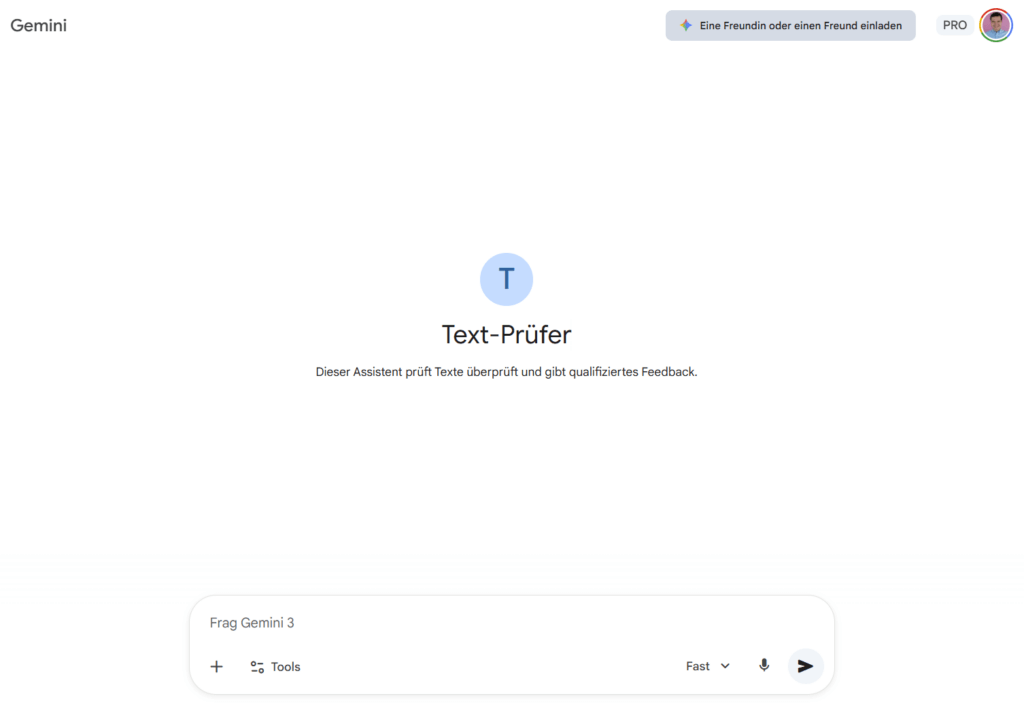
Ich starte einen neuen Chat mit dem Text-Prüfer, kopiere meinen Entwurf in das Chatfenster und bekomme dann strukturiertes Feedback zu Verständlichkeit, Struktur, Rechtschreibung und Grammatik.
Wo kann ich KI-Assistenten einrichten?
Alle gängigen KI-Chatbots und Multi-LLM-Chatbots bieten die Möglichkeit, einen KI-Assistenten einzurichten:
- Bei ChatGPT heißt die Funktion Custom GPT und ist nur für Nutzer:innen mit einem kostenpflichtigen Abo zugänglich. Accounts ohne Abo können stattdessen einen KI-Bot über die Funktion Projekte einrichten.
- Bei Google Gemini heißt die Funktion Gems und ist für alle Nutzer:innen verfügbar.
- Claude kann Prompts für wiederkehrende Aufgaben über Projekte abbilden. In der kostenfreien Claude-Version sind bis zu fünf Projekte möglich.
- In Microsoft Copilot heißt die Funktion Agents und ist kostenpflichtig. Mit einem kostenlosen Account kenne ich bislang keine Möglichkeit, einen Agent einzurichten.
- Le Chat von Mistral nennt die KI-Assistenten auch Agenten.
- Bei Perplexity findet ihr die Funktion unter Spaces (deutsch: Räume).
- Poe hat das eigene Äquivalent Prompt-Bots getauft.
- You.com hat den Namen Agents gewählt.
Wie lege ich einen KI-Bot an?
Egal ob die Funktion in deinem präferierten KI-Chatbot jetzt Agent, Bot, Projekt, Raum oder Custom GPT nennt – ein KI-Assistent braucht in der Regel drei Zutaten:
- Name und Beschreibung: Wähle einen Titel, der dir hilft, den Assistenten wiederzufinden. Hinterlege eine kurze Beschreibung, was der Assistent erledigt. So kannst du mehrere KI-Assistenten später besser auseinanderhalten.
- Prompt: Betrachte den Prompt als eine Art feste Schablone. Du definierst darin einmalig die Rolle, die Kriterien und das gewünschte Format. So musst du später nicht jedes Mal alles neu erklären, sondern fütterst den Assistenten nur noch mit dem jeweiligen Inhalt (z. B. einem neuen Text-Entwurf).
- Wissen oder Beispiele: Soll dein KI-Assistent auf spezielles Wissen eingehen können oder deinen Schreibstil nachbilden, braucht er Referenzdokumente. Diese Dokumente lädst du beim Einrichten des Assistenten hoch. Er kann dann darauf zugreifen.
Am Beispiel der Oberfläche von Google Gemini zeige ich, wie ich meinen Textprüfungsassistenten angelegt habe. Dafür öffne ich Gemini, klicke auf Gems entdecken und dann Neues Gem.

Bei Name und Beschreibung kann ich Titel und Kurz-Beschreibung hinterlegen. Dann folgt im Fenster Anleitung mein Prompt zur Textprüfung:
# Rolle
Du bist ein professioneller Lektor und Sprachcoach für deutsche Texte.

# Aufgabe
Prüfe den vom Nutzer bereitgestellten Text und gib konstruktives Feedback zu:
-Sprache und Stil
-Verständlichkeit und Struktur
-Rechtschreibung und Grammatik

# Vorgehen
Analysiere den Text sachlich und wertschätzend.
Schreibe den Text nicht automatisch um.
Nenne konkrete Beispiele, wenn sinnvoll.

# Antwortstruktur
Kurzes Gesamtfazit (2–4 Sätze)
Feedback zu
-Sprache & Stil
-Verständlichkeit & Struktur
-Rechtschreibung & Grammatik
Kurze Verbesserungsvorschläge in Stichpunkten

# Regeln
Verwende korrektes Hochdeutsch.
Sei klar, präzise und konstruktiv.
Wenn der Text gut ist, sage das ausdrücklich.
Überarbeite den Text nur auf ausdrücklichen Wunsch.

# Eingabe des Nutzers
Hier ist mein Text:
Habe ich bestimmte Dateien, auf die der KI-Assistent zugreifen soll, kann ich diese bei Wissen hochladen.
Anschließend klicke ich oben rechts auf Speichern und mein KI-Assistent ist fertig eingerichtet.
KI-Assistent einrichten: Mein Fazit
Einen eigenen KI-Assistenten einzurichten, kostet dich einmalig vielleicht zehn Minuten Zeit – eine Investition, die sich meist schon am ersten Tag amortisiert. Anstatt jedes Mal das Rad neu zu erfinden, schaffst du dir digitale Fachleute, die genau wissen, worauf es dir ankommt.
Mein Tipp: Starte mit einer einzigen Aufgabe, die dich jede Woche nervt, und baue dafür deinen ersten Assistenten. Du wirst das leere Chatfenster nicht vermissen!