
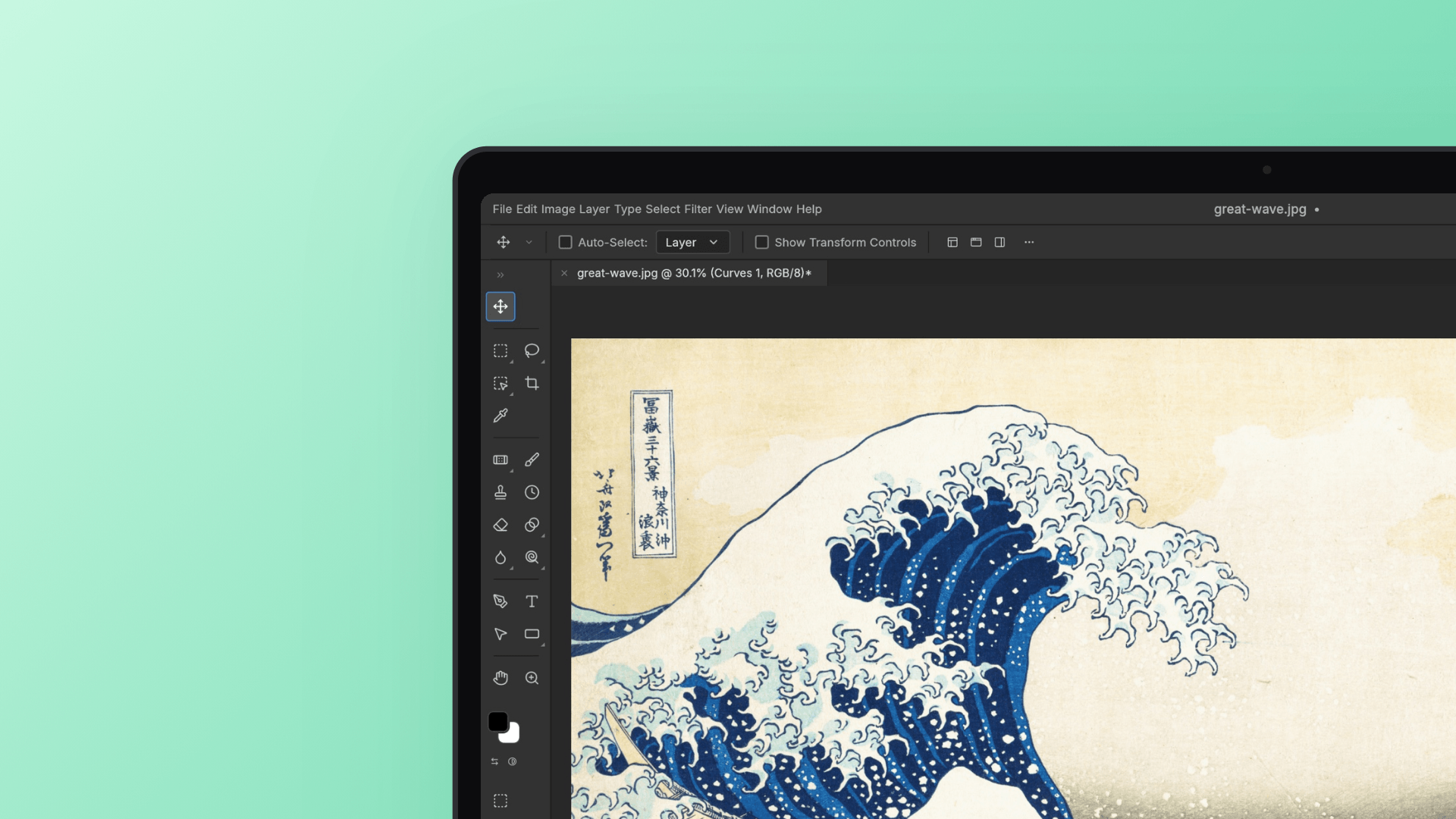
Photoshop ist in vielen Redaktionen noch immer gesetzt. Dabei brauchst du für Social-Media-Posts, Galerien oder schnelle Bildkorrekturen nur einen Bruchteil der Funktionen. Ich zeige dir zehn Alternativen und wofür sie sich eignen.
Wer in einer Redaktion ein Bild bearbeiten will, öffnet meistens Photoshop. Das ist oft Gewohnheit: Das Programm steckt im Workflow, die Lizenz ist da, die Kolleg:innen kennen es.
Nur: Was machst du im Alltag wirklich damit? Du schneidest ein Bild zu, korrigierst Helligkeit und Kontrast, schreibst einen Text auf eine Grafik, baust ein Sharepic für Instagram oder bereitest ein paar Fotos für eine Galerie auf. Komplexes Compositing, Ebenenmasken in fünf Lagen oder generative Fülloptionen brauchen die wenigsten.
Trotzdem zahlst du oder deine Redaktion für ein Abo, dessen Funktionsumfang größtenteils ungenutzt bleibt. Freie Journalist:innen trifft das besonders, weil jede Lizenz aus der eigenen Tasche kommt. Und für Einsteiger:innen ist die Software oft komplexer, als es die Aufgabe verlangt.
Die gute Nachricht: Es gibt heute so viele gute Alternativen wie noch nie. Viele davon kosten keinen Cent, laufen direkt im Browser oder lassen sich ohne große Umgewöhnung bedienen. Damit du nicht lange suchen musst, habe ich die spannendsten Photoshop-Alternativen für Journalist:innen zusammengestellt.
Desktop-Alternativen für klassische Bildbearbeitung
Diese Programme laufen lokal auf deinem Rechner und kommen Photoshop vom Funktionsumfang am nächsten. Sie eignen sich, wenn du regelmäßig Fotos bearbeitest und volle Kontrolle über Ebenen, Masken und Retusche willst.
Affinity

Seit Ende Oktober 2025 hat Canva die Affinity-Apps (Photo, Designer, Publisher) zu einer einzigen App namens Affinity zusammengeführt, die für Windows und macOS komplett kostenlos ist. Du bekommst professionelle Ebenen, Masken, RAW-Entwicklung und PSD-Kompatibilität auf Photoshop-Niveau. Für Datenschutz-Bewusste ein Haken: Für die Aktivierung brauchst du einen kostenlosen Canva-Account, und die optionalen KI-Werkzeuge gibt es nur mit Canva-Pro-Abo.
PhotoCraft

PhotoCraft ist ein junges Open-Source-Projekt (MIT- und Apache-2.0-Lizenz), das Photoshop in der Programmiersprache Rust als „Clean-Room“-Nachbildung komplett neu baut. Das Ziel: keine Umgewöhnung. Menüs und Tastenkürzel entsprechen dem Original, PSD-Dateien lassen sich samt Ebenen, Masken und Einstellungsebenen öffnen und speichern. Das Programm läuft offline und ohne Cloud-Zwang auf Windows, macOS und Linux. Ein Realitätscheck gehört dazu: PhotoCraft befindet sich noch im Alpha-Stadium, bei komplexen Dokumenten und Spezialfunktionen hakt es noch.
GIMP
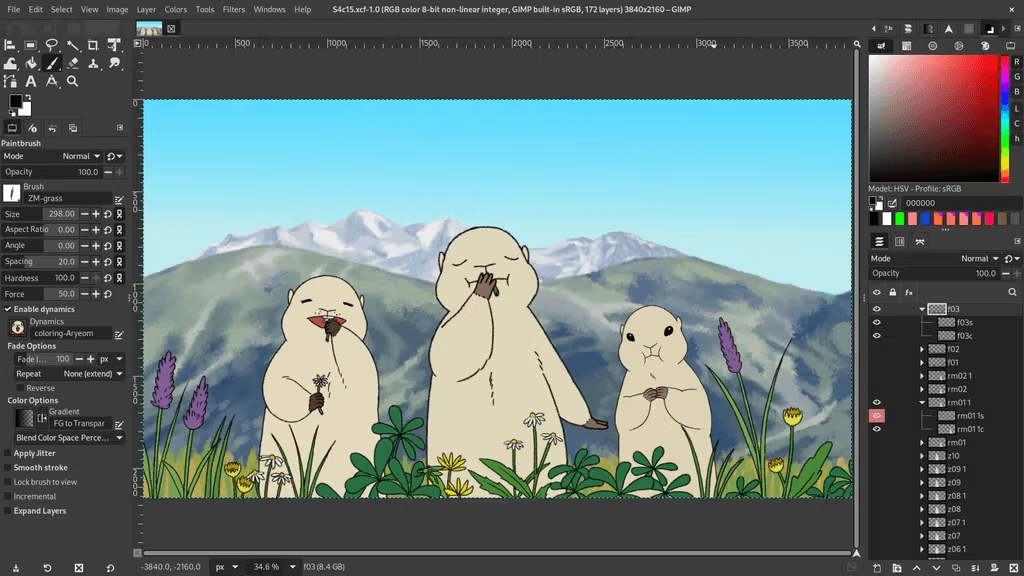
Früher hieß es über GIMP oft: „mächtig, aber hässlich und umständlich“. Das ist überholt. Seit Version 3.0 (2025) und den Updates der 3.2er-Reihe bietet GIMP nicht-destruktive Filter (du kannst Anpassungen nachträglich ändern), Vektorebenen und eine deutlich modernere Oberfläche. Es ist kostenlos, quelloffen und läuft auf Windows, macOS und Linux. Ideal für Redaktionen, die auf Open Source setzen oder keinen Account-Zwang wollen.
Paint.NET
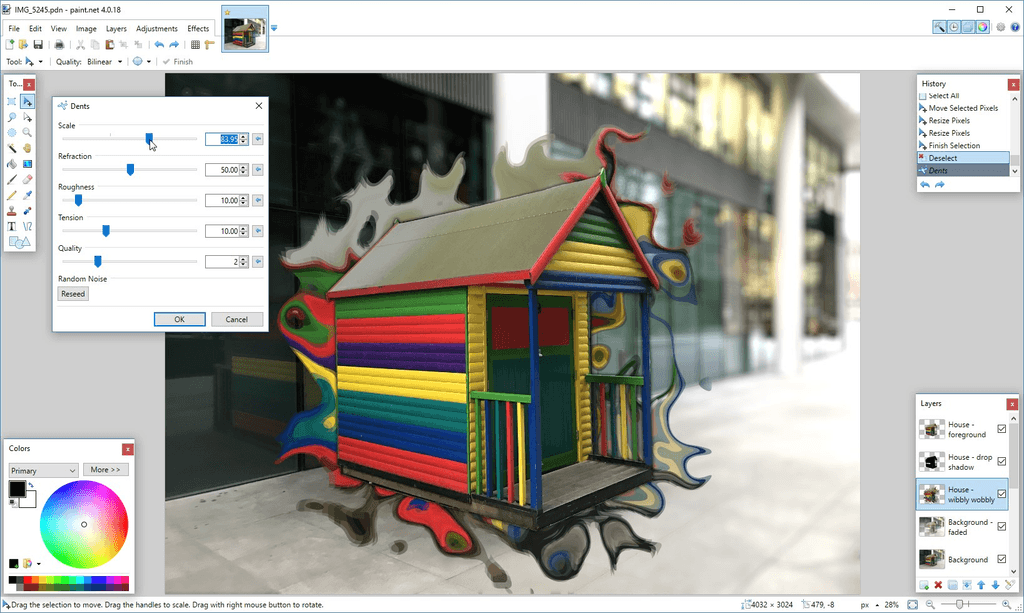
Paint.NET (nur für Windows) startet in einer Sekunde, braucht kaum Arbeitsspeicher und eignet sich für typische Online-Aufgaben: Bild verkleinern, zuschneiden, etwas unkenntlich machen oder einen Rahmen um einen Screenshot ziehen. Es unterstützt trotzdem Ebenen und Plugins. Auf der offiziellen Website ist es kostenlos, im Microsoft Store kostet es einen kleinen Betrag zur Unterstützung der Entwicklung.
Krita
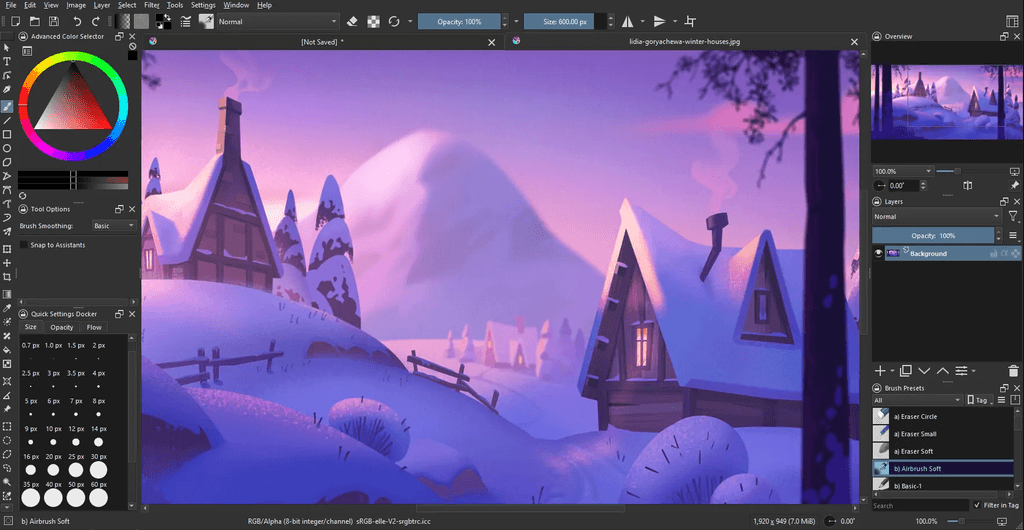
Krita kennt man vor allem aus der Illustrations- und Comic-Szene. Das kostenlose Open-Source-Tool (Windows, macOS, Linux) beherrscht aber auch Ebenen, Masken, Farbkorrekturen und Vektorformen sehr sauber und läuft flüssig. Für Erklär-Skizzen, kleine Grafiken und einfache Retuschen ist es eine angenehme, werbefreie Wahl. Für klassische Fotobearbeitung ist das Tool aber weniger geeignet.
Kennst du schon meinen KI-Newsletter?
Browserbasierte Tools
Unterwegs, auf einem fremden Rechner oder wenn die IT in der Redaktion neue Software blockiert, sind Browser-Tools Gold wert.
Photopea

Photopea sieht aus wie Photoshop und öffnet sogar PSD-Dateien. Du brauchst weder Installation noch Konto, ideal also für PSD-Dateien von Kolleg:innen oder für Umsteiger:innen, die die vertraute Oberfläche behalten wollen. Die Gratisversion zeigt Werbung.
Pixlr
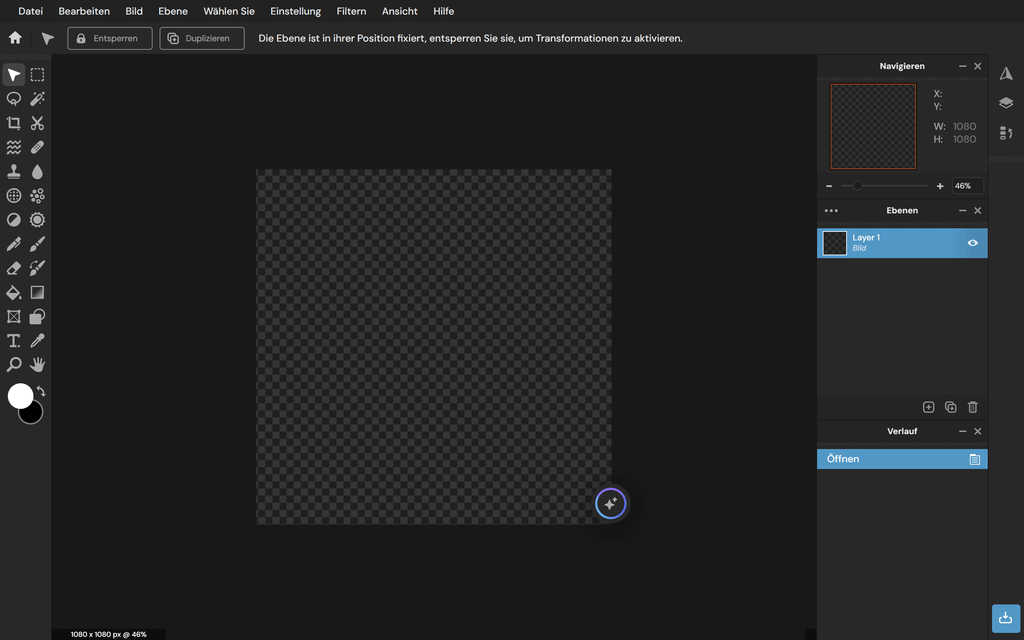
Pixlr bietet Editoren in verschiedenen Komplexitätsstufen, vom simplen Schnellbearbeiter bis zum ebenenbasierten Editor, dazu einige KI-Funktionen und Vorlagen. Für schnelle Korrekturen und einfache Grafiken ohne Einarbeitung ist es gut geeignet. Manche Funktionen sind kostenpflichtig.
Sumo Paint
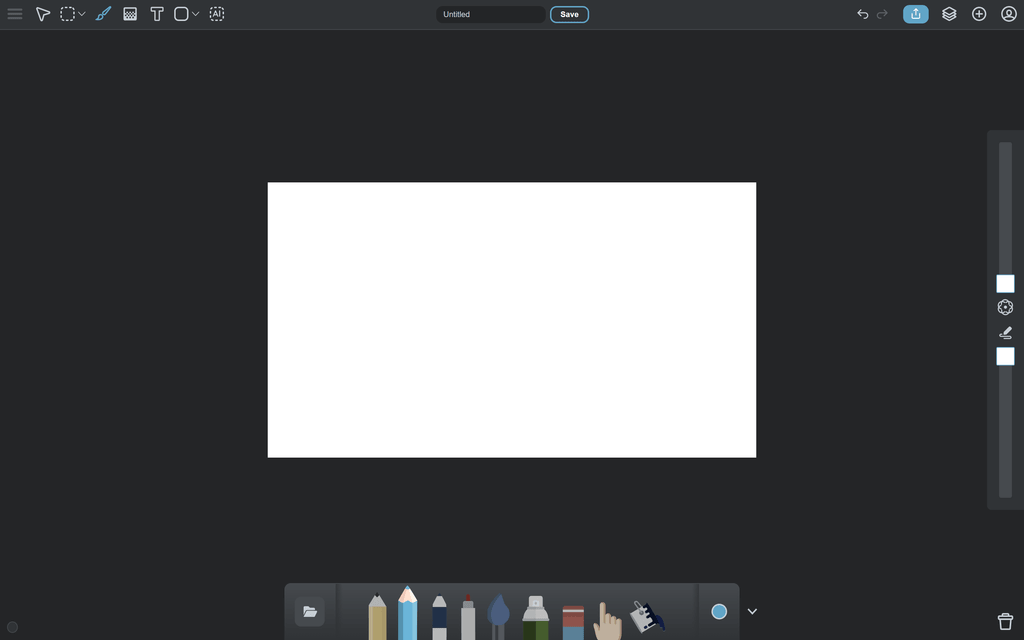
Sumo Paint vereint im Browser Grundfunktionen von Bildbearbeitung und Zeichnen. Es ist weniger bekannt als die anderen Tools, kann aber für gelegentliches Skizzieren oder einfache Anpassungen praktisch sein.
Design-Plattformen
Diese Tools sind keine klassischen Fotoeditoren, sondern Gestaltungswerkzeuge für Grafiken und Layouts. Für viele Aufgaben im Redaktionsalltag sind sie sogar die bessere Wahl als Photoshop, etwa für Sharepics, Karten oder Vorlagen, die mehrere Kolleg:innen nutzen.
Canva
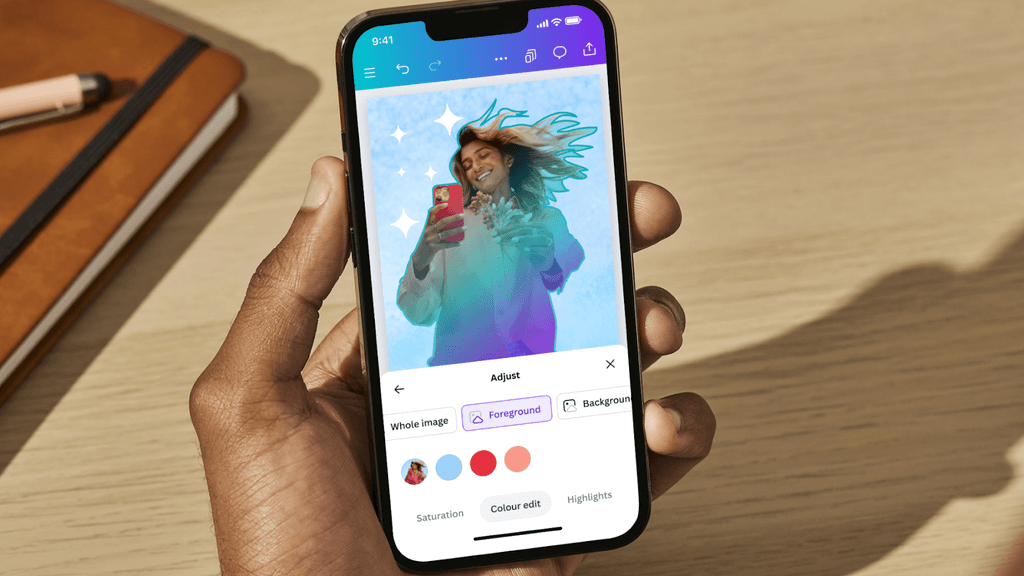
Canva ist aus kaum einem Social-Media-Team mehr wegzudenken: Du wählst ein Format (Instagram-Story, YouTube-Thumbnail, LinkedIn-Karussell), nutzt Vorlagen im eigenen Redaktions-Design und exportierst in Sekunden. Die kostenlose Version reicht für Einzelkämpfer:innen oft aus. Im Team lohnt sich Canva Pro vor allem wegen geteilter Marken-Kits, automatischer Größenanpassung und der Ein-Klick-Hintergrundentfernung.
Figma

Figma stammt aus dem UI- und Webdesign, wird aber zunehmend für Social-Media-Templates, Infografiken und Datenvisualisierungen genutzt. Der große Vorteil: Mehrere Personen arbeiten gleichzeitig im Browser am selben Dokument, die:der Autor:in schreibt den Text, während die Grafik am Layout feilt. Im Starter-Tarif ist Figma kostenlos, für größere Teams fallen Kosten an.
Photoshop-Alternativen für Journalist:innen: Mein Fazit
Die Zeiten, in denen an Adobe Photoshop kein Weg vorbeiführte, sind vorbei. Es gibt heute mehr Alternativen als je zuvor, und viele davon kosten keinen Cent.
Natürlich hat Photoshop bei komplexen Retuschen, im Druck-Workflow oder bei tief integrierter generativer KI weiterhin seine Berechtigung. Für den Großteil der täglichen Arbeit in Redaktionen und bei freien Journalist:innen ist das teure Abo aber überdimensioniert.
Mein Tipp: Probier zwei oder drei Tools mit einer echten Aufgabe aus deinem Alltag aus. Dann merkst du schnell, ob du Photoshop wirklich noch brauchst.